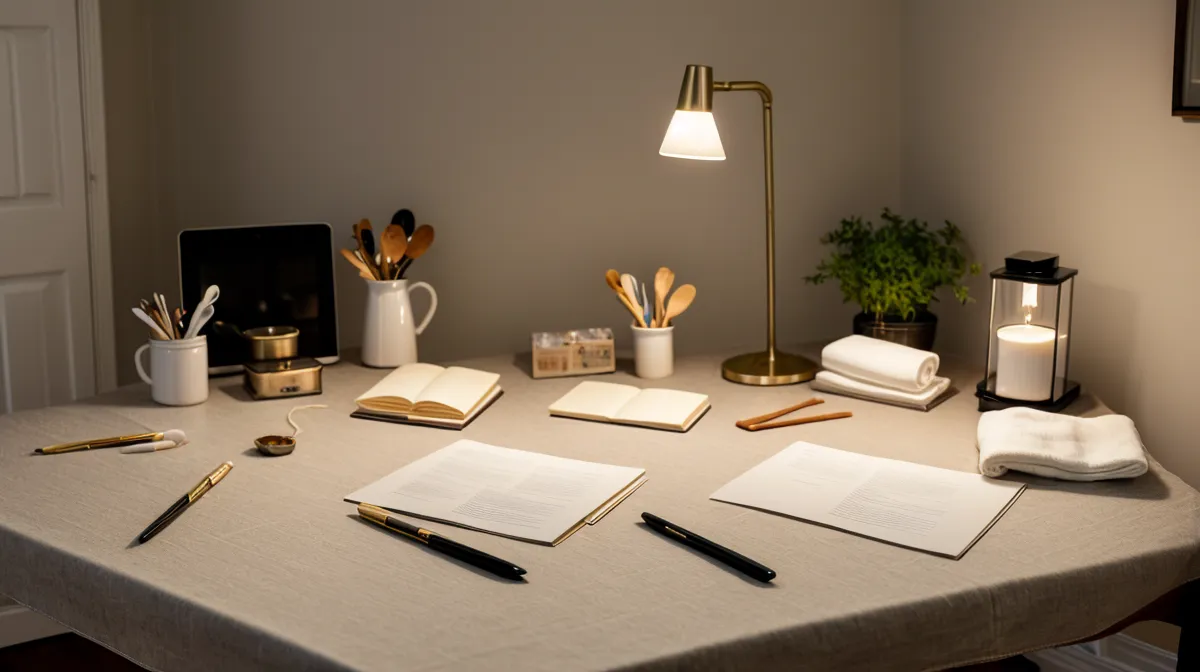
Ein misslungener Schwung auf Papier kostet ein ganzes Blatt. Derselbe Fehler beim digitalen Lettering auf dem iPad kostet einen Fingertipp auf 'Rückgängig' – und trotzdem hat mich der Wechsel vom Brush Pen zum Apple Pencil länger gekostet, als ich zugeben wollte. Wer wie ich seine Instagram-Stories mit eigenen Stickern füllen will, merkt schnell: Digital Lettering ist kein einfacher Reflex des Papierhandwerks, sondern ein eigener Procreate-Workflow mit eigenen Regeln.
Kurzer Transparenzhinweis, bevor es weitergeht: Einige Links in diesem Text sind Affiliate-Links. Bucht jemand darüber einen Kurs, bekomme ich eine Provision, ohne dass für Sie zusätzliche Kosten entstehen. Ich schreibe hier nur über kreative Kurse, die ich selbst über mehrere Wochen durchgearbeitet habe, darunter den Digital Lettering Kurs, auf dessen Praxistauglichkeit ich besonders geachtet habe.
Der Wechsel vom Papier zum Bildschirm bringt eigene Regeln mit
Den klassischen Handlettering Kurs für die Papier-Grundlagen habe ich schon lange durchgearbeitet, und genau deshalb hat mich überrascht, wie wenig sich davon eins zu eins aufs Tablet übertragen ließ. Ein Brush Pen verzeiht wenig, verhält sich aber berechenbar – nach all den Wochenenden am Küchentisch weiß ich ziemlich genau, wie viel Druck ein Abstrich verträgt, bevor die Spitze fächert. Lange vor dem Tablet hatte ich aus Neugier einmal auf normalem Druckerpapier statt auf geeignetem Übungspapier geübt: Der Stift hakte und zog bei jedem Strich, bis ich das Blatt entnervt weglegte. Das Display macht fast das Gegenteil – es hakt nie, gibt aber auch keinen Widerstand zurück, an dem man sich orientieren kann.
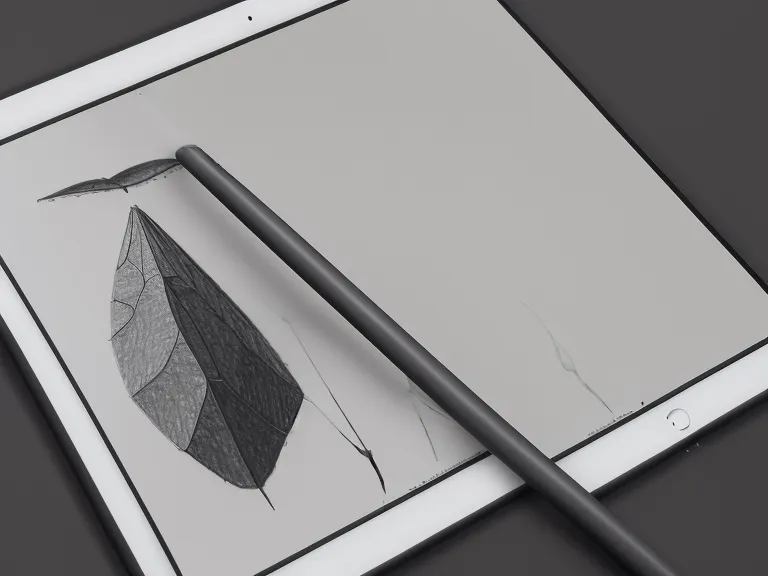
Besonders gewöhnungsbedürftig war das Geräusch: ein helles, leicht kratzendes 'Skritch' der Apple-Pencil-Spitze auf der matten Displayschutzfolie bei einem langen Abstrich. Es klingt nicht nach Papier, ist aber die einzige Rückmeldung, die man bekommt. Wo eine Serife auf Papier direkt von der Stiftspitze vorgegeben wird, muss man sie auf dem Bildschirm bewusst nachzeichnen, und die Glasfläche fühlte sich in den ersten Übungsstunden komplett unberechenbar an. Der Klickmoment kam erst, als ich im Kurs lernte, die 'Streamline'-Einstellung in Procreate richtig zu dosieren – eine digitale Stabilisierung, die das natürliche Zittern der Hand ausgleicht. Wer wie ich unter der Woche in einer Agentur sitzt und nur am Wochenende Zeit fürs Hobby hat, kann sich monatelange Übung für perfekte Muskelkontrolle am Bildschirm schlicht nicht leisten. Die Technik hilft nach, ohne dass die Buchstaben künstlich aussehen.
Technische Eckdaten: Auflösung, Ebenen und der Procreate-Workflow
Sobald ich anfing, eigene Sticker für Instagram zu planen, lernte ich die technischen Grenzen schnell kennen. Eine Instagram-Story hat ein festes Seitenverhältnis von 9:16, meist 1080 mal 1920 Pixel. Sticker, die später vergrößert werden sollen, brauchen dagegen eine höhere Auflösung – im Kurs hält man sich an 300 DPI, damit die Kanten der Buchstaben auch beim Skalieren scharf bleiben.
Ein Punkt, den viele Einsteiger unterschätzen, ist das Ebenenlimit in Procreate. Je nach iPad-Modell und Leinwandgröße liegt die Grenze oft bei etwa 250 Ebenen. Das klingt nach viel, aber bei komplexeren Sticker-Animationen ist sie schneller erreicht, als man denkt. Inzwischen strukturiere ich meine Layer bewusster und führe sie zusammen, sobald ein Buchstabe final sitzt – das spart Speicherplatz und hält die Galerie übersichtlich. Für alle mit vollem Terminkalender lohnt sich außerdem ein eigenes Set aus Grundformen als Vorlage, damit nicht jedes Wochenende bei null angefangen werden muss, nur weil gerade ein neuer Sticker fürs Business fällig ist.
Was passiert, wenn der Sticker-Export schiefgeht?
Die Antwort kam an einem ruhigen Nachmittag schmerzhaft nah. Ich saß schon länger an einem filigranen 'Good Morning'-Schriftzug, war zufrieden mit den Schwüngen und den Farbverläufen – und bemerkte erst beim Export für GIPHY den Anfängerfehler: Ich hatte alles direkt auf der Hintergrundebene gezeichnet. Ein Sticker braucht zwingend einen transparenten Hintergrund, meist als PNG exportiert. Die Hintergrundebene ließ sich nicht löschen, ohne das ganze Lettering mit zu zerstören, also war die Arbeit von vierzig Minuten für den geplanten Zweck praktisch wertlos.
Im Digital Lettering Kurs wird diese Layer-Struktur immer wieder betont, aber manche Fehler muss man einmal selbst machen, damit sie hängen bleiben. Seitdem schalte ich die Hintergrundfarbe konsequent aus, bevor der erste Strich fällt, und arbeite auf einem karierten oder transparenten Raster – der Fehler ist mir seither nicht mehr passiert. Wer unsicher ist, welcher Kurs für die eigene Situation das beste Preis-Leistungs-Verhältnis bietet, findet in meinem Vergleich der Timothy90 Kurse weitere Orientierung.
Um die zwölfte Woche herum zeigte sich, wie sehr sich die beiden Übungswelten inzwischen vermischen. Ich öffnete ein neues Skizzenheft für Entwürfe, die später aufs iPad wandern sollten, und wusste zum ersten Mal auf Anhieb, mit welcher Seite ich anfangen würde, ohne zu blättern oder lange zu überlegen. Der Transfer zwischen Papier und Bildschirm, der anfangs wie zwei getrennte Handwerke wirkte, läuft inzwischen in eine Richtung, die sich fast von selbst sortiert.
Eine Bekannte aus der Nachbarschaft zieht auf ihrem Balkon Gemüse in einem Hochbeet und sagt, das Warten sei der schwierigste Teil daran. Beim digitalen Lettering ist es fast umgekehrt: Das Ergebnis erscheint sofort auf dem Bildschirm, aber zu vertrauen, dass ein Fingertipp auf Rückgängig ehrlicher ist als zehn neue Blätter Papier, hat bei mir deutlich länger gedauert.
Korrigieren am Bildschirm fühlt sich an wie Schummeln – bis das Ergebnis zählt
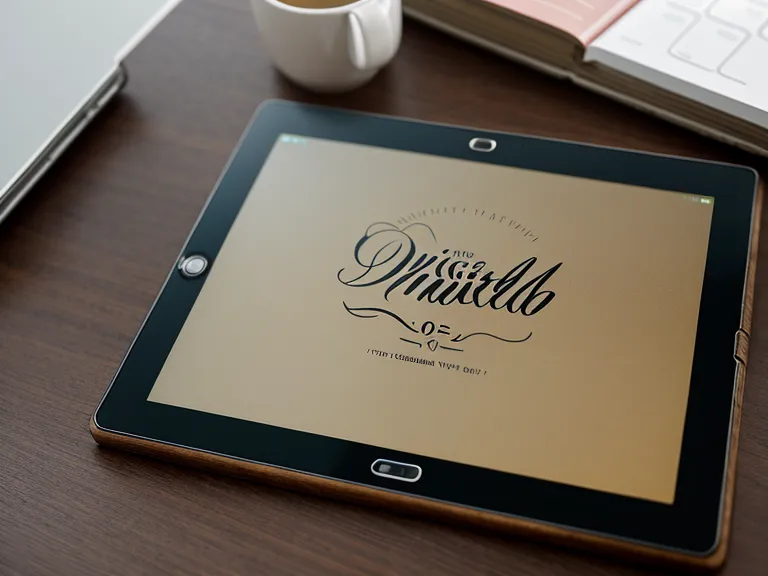
Früher brauchte ich auf Papier gut zehn Anläufe für ein rundes 'S'. Heute nutze ich oft das Transformieren-Werkzeug: ein kleiner Zupfer hier, eine leichte Drehung dort, und der Buchstabe sitzt. Dabei ertappe ich mich regelmäßig bei der Frage, ob das noch Handwerk ist oder nur noch Verschieben von Pixeln – es fühlt sich streckenweise an wie Schummeln, wenn man öfter auf Rückgängig tippt als den Stift aufsetzt. Am Wochenende sitze ich trotzdem meistens erst mit Tinte am Küchentisch, bevor ich überhaupt zum Tablet greife, und reibe mir hinterher die getrockneten Reste von den Fingerkuppen, leicht klebrig, in kleinen Krümeln, die garantiert auf der Tischdecke landen und nie dort, wo sie eigentlich hingehören. Am Ende zählt trotzdem nur, was auf dem Bildschirm steht.
Für alle, die ihr Lettering auch geschäftlich nutzen, etwa für einen kleinen Etsy-Shop oder das eigene Instagram-Branding, ist genau diese Effizienz ein Gewinn, weil das Tablet als Werkzeug funktioniert und nicht als Ersatz für die eigentliche Gestaltungsarbeit. Wer dagegen eher an schnellen visuellen Notizen für den Alltag interessiert ist als an Instagram-tauglicher Buchstabenoptik, ist im Sketchnotes Kurs besser aufgehoben, weil dort die schnelle Informationsvermittlung mehr zählt als die Form der Buchstaben.
Nach längerer Zeit über das iPad gebeugt merke ich eine ganz eigene Steifheit im Nacken, anders als der Schmerz vom Zeichentisch, wo man öfter die Position wechselt, um nach einem neuen Stift zu greifen oder das Papier zu drehen. Beim digitalen Arbeiten bleibt der Körper oft starrer in einer Haltung. Am Wochenende hilft meist eine kurze Runde auf den Drachenfels im Siebengebirge, bevor es zurück an den Tisch geht, unter der Woche reicht eine kurze Dehnpause etwa alle 45 Minuten.
Fazit: Zwischen Tinte und Touchscreen – die eine Lektion, die bleibt
Vor kurzem habe ich meinen ersten Satz von fünf Stickern bei GIPHY hochgeladen, das Minimum, um als Marken-Kanal verifiziert zu werden und in der Instagram-Suche gefunden zu werden. Es ist ein gutes Gefühl, die eigenen handgezeichneten Elemente in einer Story zu sehen, die sich nahtlos ins digitale Design einfügen. Der Küchentisch ist trotzdem noch jedes Wochenende voller Tinte, weil sich das Gefühl von Papier durch nichts ersetzen lässt, aber die digitale Präsenz passt inzwischen zum analogen Fortschritt dahinter.
Die eine Lektion, die aus alldem hängen geblieben ist: Digitale Werkzeuge nehmen einem die Übung nicht ab, sie verschieben nur, wo die Fehler passieren, vom Blatt auf die Ebene, vom Stift auf die Exporteinstellungen. Wer noch ganz am Anfang steht, findet in meinem Artikel über den Einstieg in Digital Lettering ohne Vorkenntnisse die Grundlagen. Wer direkt mit dem iPad durchstarten will, dem hilft der Digital Lettering Kurs als systematische Abkürzung durch Exporteinstellungen, GIPHY-Verifizierung und Ebenen-Workflows, die am Ende den Unterschied zwischen einem Hobby-Post und einem stimmigen Instagram-Auftritt machen.