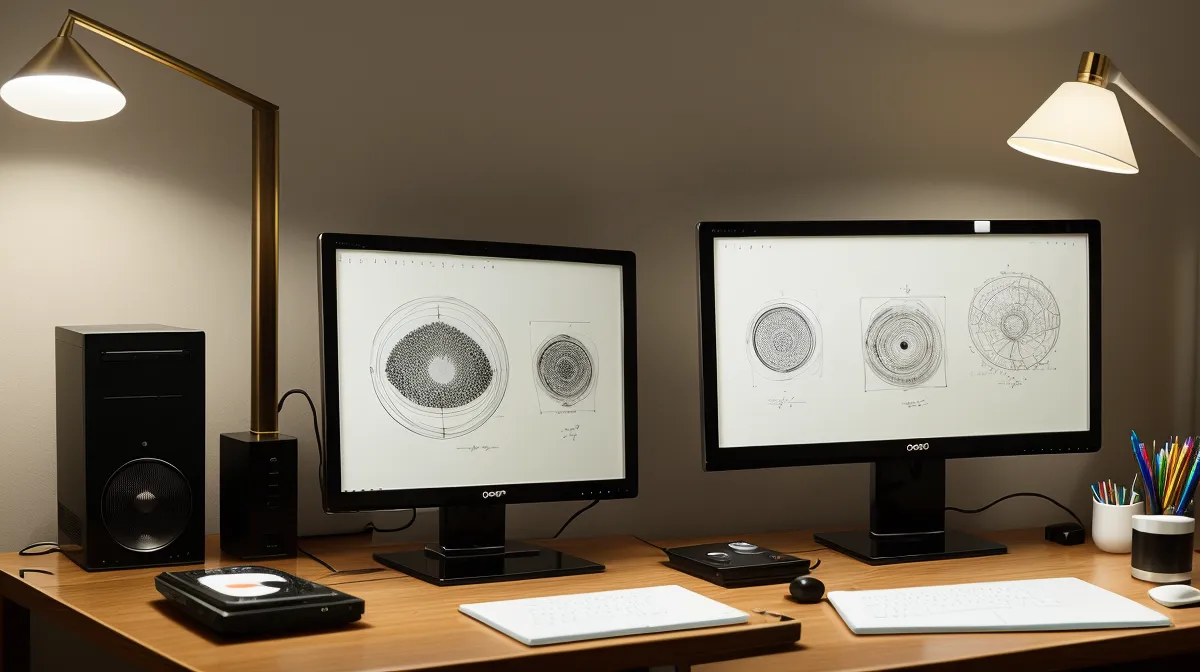
Spät am Abend sitze ich oft vor meinem Monitor und starre auf einen Scan meines aktuellen Lieblings-Letterings. In der analogen Welt, auf meinem 160g-Papier am Küchentisch, wirkte der Schwung des Brush-Pens perfekt. Doch bei einer 400-fachen Vergrößerung in der Software sieht die mühsam gezogene Kurve plötzlich nicht mehr elegant, sondern wie eine ausgefranste Bergkette aus. Es ist dieser Moment, in dem man merkt, dass ein schöner Strich auf dem Papier noch lange keine professionelle Grafik ist.
Transparenzhinweis: Da ich in einer Bonner Agentur arbeite, ist mein Anspruch an technische Sauberkeit hoch. Ich habe diesen Kurs über mehrere Monate systematisch durchgearbeitet. Wenn Sie über einen der Links hier kaufen, erhalte ich eine Provision – für Sie entstehen keine Mehrkosten. Ich empfehle grundsätzlich nur Kurse, die ich selbst am eigenen Rechner oder Tablet getestet habe.
Vom Küchentisch in die Vektorgrafik
Als Grafikerin weiß ich natürlich, wie eine Vektorgrafik funktioniert. In der Agentur erstelle ich Logos und Layouts, aber meine privaten Brush-Lettering-Versuche fühlten sich bisher auf dem Papier immer lebendiger an als alles, was ich mit der Maus am PC konstruiert habe. Anfang Februar, als die Abende noch lang und dunkel waren, entschied ich mich, diese Lücke zu schließen. Ich wollte wissen, wie man die analoge Seele eines Schriftzugs rettet, ohne dass er nach dem Digitalisieren steril wirkt.
Ein großes Problem beim Scannen ist die Auflösung. Viele unterschätzen, dass eine Standard-Druckauflösung von 300 dpi zwar für den Druck ausreicht, aber beim Nachzeichnen von feinen Haarlinien oft an ihre Grenzen stößt. Wenn man dann in Illustrator arbeitet, wird jeder kleine Wackler des Scanners sichtbar. In dieser Phase begann ich den Digital Lettering Kurs zu nutzen, um zu verstehen, wie Profis diesen Sprung meistern. Der Kurs ist zwar stark auf das iPad ausgelegt, aber die Prinzipien der Linienführung ließen sich erstaunlich gut auf mein Wacom-Tablett am PC übertragen.
Das Geheimnis der Ankerpunkte und Kurven
Nach etwa sechs Wochen systematischer Übung klickte es bei mir zum ersten Mal richtig. Das Problem beim digitalen Lettering ist oft, dass man zu viele Ankerpunkte setzt. Jedes Mal, wenn man den Pfad manuell korrigiert, entstehen kleine Unebenheiten. Ich habe gelernt, dass weniger hier tatsächlich mehr ist. In Illustrator nutze ich oft die maximale Zoomstufe von 64000%, um die Übergänge zwischen einer Kurve und einer Geraden zu kontrollieren. Es ist eine fast meditative Arbeit, die Griffe der Ankerpunkte so auszurichten, dass der Schwung natürlich bleibt.
Hier kommt oft ein innerer Monolog ins Spiel: Wenn ich diesen Ankerpunkt jetzt noch einen Millimeter nach links schiebe, verliere ich dann den Schwung – oder gewinne ich die perfekte Symmetrie? Es ist ein schmaler Grat zwischen einer handgezeichneten Optik und technischer Perfektion. Wer sich für die mathematischen Grundlagen hinter diesen Kurven interessiert, sollte sich mit der Bézierkurve beschäftigen – sie ist das Herzstück jeder sauberen digitalen Schrift.
Ein wichtiger Tipp, den ich aus dem Kurs mitgenommen habe: Vektorisieren Sie Ihre Skizzen nicht sofort mit der automatischen Nachzeichner-Funktion. Das Ergebnis wirkt oft leblos und ungenau. Stattdessen zeichne ich die Buchstaben direkt in Illustrator mit dem Grafiktablett nach oder setze die Punkte manuell. Das dauert zwar länger, aber der natürliche Flow der Buchstaben bleibt so viel besser erhalten. Es ist der Unterschied zwischen einer Kopie und einer digitalen Neuerfindung des eigenen Stils.
Technik-Check: Das Gefühl auf dem Glastablett
Der Wechsel vom Papier zum Bildschirm ist anfangs gewöhnungsbedürftig. Da ist dieses leise, fast unhörbare Kratzen der Kunststoffspitze auf dem Glastablett, das so ganz anders klingt als das vertraute Rascheln von Filzstiften auf meinem gewohnten Papier. Man verliert den haptischen Widerstand, den ein Brush-Pen bietet. Im Digital Lettering Kurs wird genau erklärt, wie man die Drucksensitivität der Pinsel einstellt, um dieses Gefühl zumindest teilweise zu simulieren.
Ich habe im Laufe der Zeit festgestellt, dass ich bestimmte Stifte auf Papier gar nicht mehr nutze, wenn ich weiß, dass ich das Ergebnis später digitalisieren will. Ein bestimmter billiger Fineliner, den ich früher mochte, neigt auf normalem Kopierpapier zum Ausbluten. Das macht die Kanten beim Scannen so unscharf, dass die Nachbearbeitung in Illustrator doppelt so lange dauert. Ich greife jetzt fast nur noch zu glattem, gestrichenem Papier, wenn eine digitale Weiterverarbeitung geplant ist.
Workflow zwischen Agentur und Küchentisch
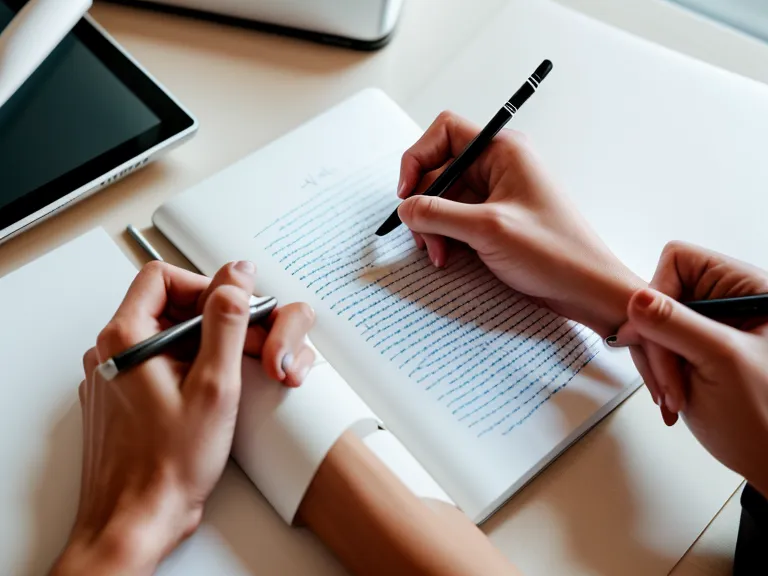
Mitte Juni saß ich an einem Projekt für einen kleinen Bonner Bioladen und merkte, wie sehr sich die Wochen am Küchentisch ausgezahlt hatten. Anstatt mühsam nach einer passenden kommerziellen Schriftart zu suchen, zeichnete ich den Slogan einfach selbst und digitalisierte ihn nach den Methoden aus dem Kurs. Die Arbeit mit Ebenenstrukturen, die im Kurs für Procreate vermittelt wird, lässt sich eins zu eins auf Illustrator übertragen. Ein sauberer Aufbau spart Stunden, wenn man später die Farben im CMYK-Modell anpassen muss.
Für die Druckvorstufe sind die 4 Grundfarben (Cyan, Magenta, Yellow, Key) entscheidend. Wenn man digital lettert, vergisst man oft, dass Farben auf dem Monitor anders wirken als auf Papier. Der Kurs hat mir geholfen, meine Dateien von Anfang an so anzulegen, dass es beim Druck keine bösen Überraschungen gibt. Das ist besonders wichtig, wenn man eigene Karten oder Sticker entwerfen möchte. Einen guten Überblick über verschiedene Ansätze bietet auch der Timothy90 Kurse im Vergleich: Welches Investment lohnt sich 2026 am Küchentisch?.
Was der Kurs wirklich bringt
Der Fokus des Kurses liegt auf dem praktischen Fortschritt. Wer nur wissen will, wie man einen Stift hält, ist beim klassischen Handlettering Kurs besser aufgehoben. Wer aber den Schritt in die Professionalisierung gehen will, kommt um die digitale Komponente nicht herum. Ich habe gelernt, dass digitaler Fortschritt nicht bedeutet, das Analoge zu ersetzen, sondern es zu ergänzen.
An einem verregneten Sonntagabend habe ich meine Fortschritte der letzten Monate gesichtet. Mein Küchentisch ist am Wochenende immer noch voller Tinte und gelegentlich ruiniere ich mir eine Tischdecke, weil ich vor lauter Konzentration den Deckel des Tintenfasses nicht richtig schließe. Aber meine Montage in der Agentur sind entspannter geworden. Ich weiß jetzt, wie ich den Handmade-Look sauber digitalisiere, ohne dass er nach billigem ClipArt aussieht. Für alle, die noch ganz am Anfang stehen, empfehle ich den Artikel über Digital Lettering lernen ohne Vorkenntnisse.
Fazit für die wöchentliche Praxis
Digitales Lettering in Illustrator ist kein Selbstläufer. Es erfordert Geduld beim Setzen der Pfade und ein Auge für Details, die man bei 100% Zoom gar nicht sieht. Der Digital Lettering Kurs bietet hier eine solide Basis, auch wenn man wie ich eher am PC als am iPad arbeitet. Die investierte Zeit – bei mir waren es etwa drei Abende pro Woche über vier Monate – hat sich in einer deutlich höheren Arbeitsqualität niedergeschlagen.
Wenn Sie also genug von ausgefransten Kanten haben und Ihre Schriftzüge für den Druck oder Web-Projekte vorbereiten wollen, lohnt sich der Blick in die digitalen Techniken. Wer eher an schnellen Notizen interessiert ist, sollte sich vielleicht eher den Sketchnotes Kurs ansehen, aber für die echte Perfektionierung von Schriften bleibt Illustrator das Werkzeug der Wahl. Schauen Sie sich die Kursinhalte und den aktuellen Preis am besten direkt beim Anbieter an, da es dort immer mal wieder Aktualisierungen im Curriculum gibt.